火狐浏览器怎么使用截图工具|火狐浏览器截图使用方法
时间:2017-06-26来源:华军资讯作者:林羽
只要打开火狐浏览器右上角的截图工具就可以看到三种截图方式进行截图了哦,下面就和小编一起来看看吧。火狐浏览器截图工具使用方法:
首先打开火狐浏览器,在右上角可以看到截图工具的图标。

点击截图工具,可以看到截图工具有三种截图方式,分别是截取整个网页、截取选中区域和截取可视区域。
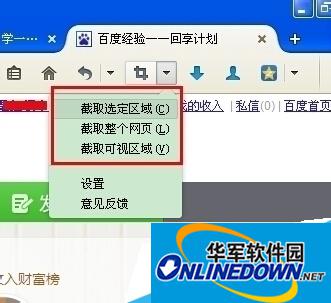
第一种截取可视区域:是在可以看到的范围内进行截图。

第二种截取整个网页:可以截取打开的整个网页。

第三种截取选定区域:这个截图功能比较强大,可以想在哪里截图就在哪里截图,只要点击这个选项,整个网页都会变黑。

鼠标左键按住,想截图那个地方就可以选取,截图的地方会变白。

想要截取网页下面的部分,可以按住鼠标左键往下拉就可以截取了哦。

截好需要的图后双击就可以进行保存了哦。

热门推荐
-
谷歌访问助手
版本: v2.8.11最新版大小:328 KB
谷歌访问助手是一款专为解决国内用户访问谷歌服务受限问题的工具,支持浏览器插件和移动端应用两种形式。其...
-
搜狗浏览器
版本: 13.8.6111.400大小:86.2 MB
官方最新版是款由搜狗为用户们打造的工具。搜狗浏览器官方版拥有国内首款“真双核”引擎,采用多级加速机制...
-
搜狗浏览器
版本: 13.8.6111.400大小:34.13MB
是一款专业的工具。搜狗浏览器基于chromium内核打造,并新增了“网页关注”的功能,能够将网站内容以订阅形式...
-
搜狗浏览器
版本: 13.8.6111.400大小:86.2 MB
搜狗浏览器官方电脑版是一款专业的网页浏览工具。搜狗浏览器官方版基于谷歌chromium内核打造,并新增了“网...
-
搜狗浏览器
版本: 13.8.6111.400大小:86.2 MB
搜狗浏览器官方电脑版是一款专业的网页浏览工具。搜狗浏览器官方版基于谷歌chromium内核打造,并新增了“网...