XMind图例添加使用步骤
时间:2017-09-15来源:华军软件教程作者:清晨
XMind图例怎么添加?XMind是一款非常实用的可视化思维导图软件。在此小编分享一下XMind图例添加使用步骤,有需要的小伙伴快来看看吧!
XMind软件有非常丰富的模板,能够非常快速表现我们的思维,是一款非常好用的办公、生活软件,但是有许多人对图例的添加与应用还不是很熟悉。
XMind图例添加使用方法介绍:
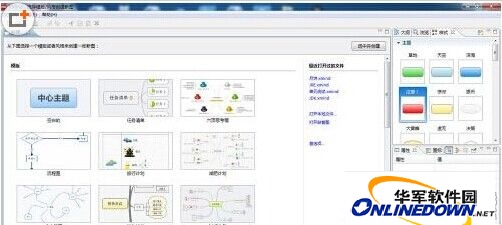
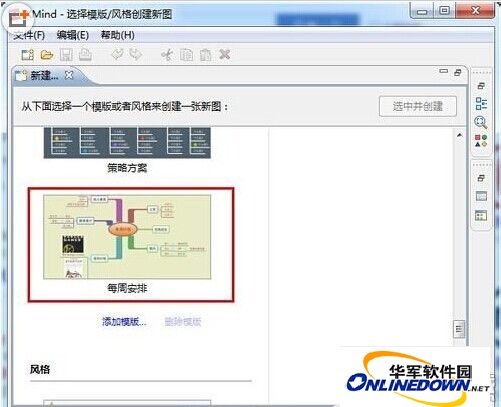
创建你的思维导图,这里以“每周安排”模板为例
打开图标面板,为你的思维导图插入不同分类、不同标识的图标
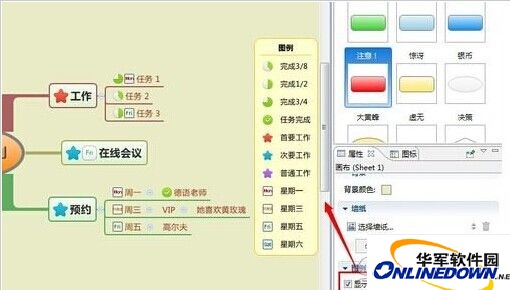
打开属性面板,激活显示图例,将鼠标移动到你要摆放图例的位置,建议在右侧或右上侧
点击图例筛选器,选择想要查看的图例
进入图例浏览视图模式,xmind只会高亮显示你选择的图例,这中图例功能当导图层次结构非常复杂时作用非常明显
以上就是华军小编带给大家的XMind图例添加使用步骤全部内容了,想了解更多的相关内容,请随时关注华军资讯动态吧!
热门推荐
-
WPS Office 校园版
版本: 12.1.0.25225大小:248MB
WPSOffice校园版是金山软件专为教育用户开发的办公软件套装,集文字处理、电子表格、演示文稿、PDF编辑等...
-
WPS Office 教育版
版本: 12.1.0.25222大小:248MB
WPSOffice教育版是金山软件专为师生打造的特别版办公套件,在完整保留标准版文字、表格、演示等核心功能...
-
WPS Office
版本: 12.1.0.25225大小:248MB
WPSOffice是由金山软件自主研发的全平台办公套件,自1988年发布以来已服务全球超6.47亿月活用户,其中PC端月...
-
WPS Office
版本: 12.1.0.25225大小:248MB
WPSOffice官方版是由金山公司推出的免费全能办公套件,集文字(Word)、表格(Excel)、演示(PPT)等核心功能于一体。...
-
wps office
版本: 12.1.0.25225大小:248MB
WPSOffice官方版是金山软件推出的跨平台办公套件,深度兼容Windows、Mac、Linux、iOS及Android系统。其整...