PPT制作一个萌萌哒的漫画人物操作流程
时间:2020-07-22来源:华军软件教程作者:点心
有的新手伙伴使用PPT软件却还不会制作一个萌萌哒的漫画人物,而今天小编就讲解PPT制作一个萌萌哒的漫画人物操作流程哦,希望能够帮助到大家。
1、新建一个宽屏16:9的空白文档,
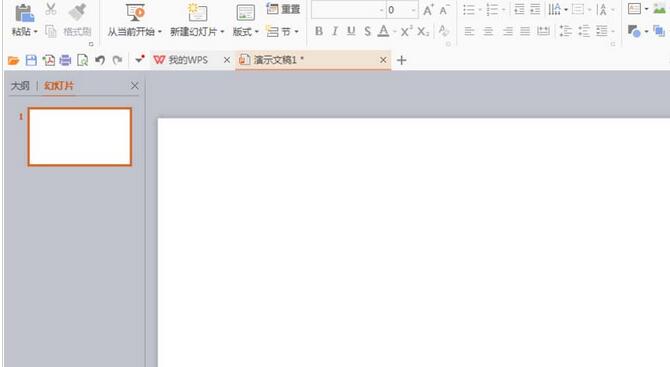
2、选择多边形工具,开始画好人物的头,要不断的调整顶点进行编辑用鼠标左键点击,改成平滑的顶点。
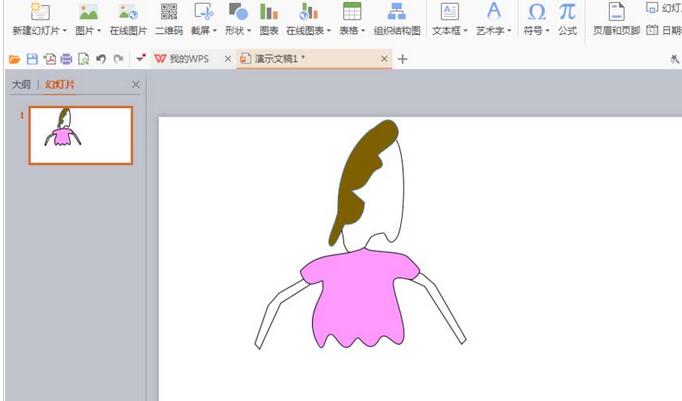
3、继续画人物的裙子,填充颜色为粉色,选择S形状的曲线,将人物裙子的轮廓开始勾勒出来,然后点击确定,
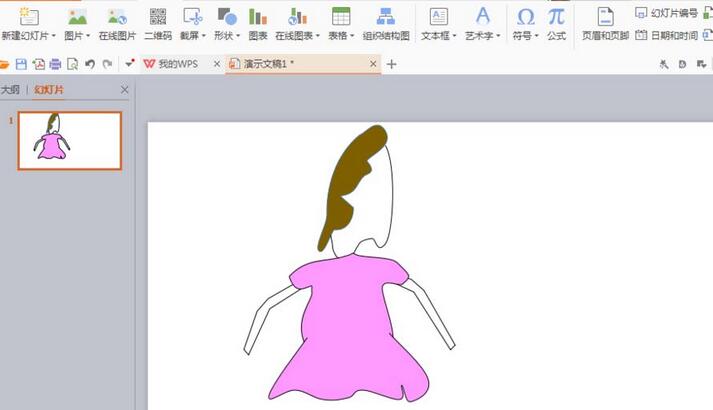
4、选择多边形工具,绘制人物的腿,开始编辑顶点,
5、绘制两个圆形,如图,填充黑色,发现不是特别的好,按下delete键进行删除
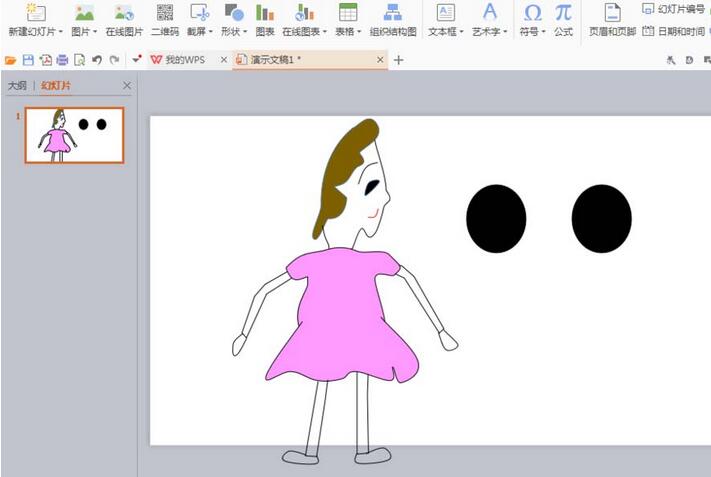
6、绘制一个圆形的黄色的图片,然后填充轮廓为黑色,选择设计,然后进行渐变填充,填充效果如图所示。
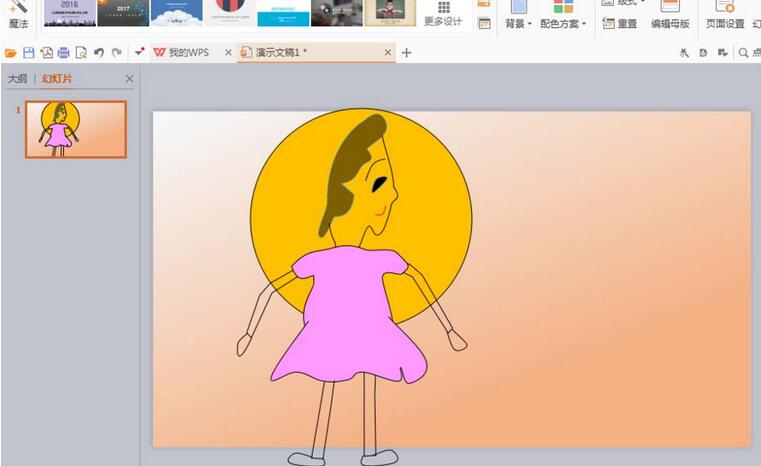
上文就讲解了PPT制作一个萌萌哒的漫画人物操作流程,希望有需要的朋友都来学习哦。
热门推荐
-
WPS Office 校园版
版本: 12.1.0.25225大小:248MB
WPSOffice校园版是金山软件专为教育用户开发的办公软件套装,集文字处理、电子表格、演示文稿、PDF编辑等...
-
WPS Office 教育版
版本: 12.1.0.25222大小:248MB
WPSOffice教育版是金山软件专为师生打造的特别版办公套件,在完整保留标准版文字、表格、演示等核心功能...
-
WPS Office
版本: 12.1.0.25225大小:248MB
WPSOffice是由金山软件自主研发的全平台办公套件,自1988年发布以来已服务全球超6.47亿月活用户,其中PC端月...
-
WPS Office
版本: 12.1.0.25225大小:248MB
WPSOffice官方版是由金山公司推出的免费全能办公套件,集文字(Word)、表格(Excel)、演示(PPT)等核心功能于一体。...
-
wps office
版本: 12.1.0.25225大小:248MB
WPSOffice官方版是金山软件推出的跨平台办公套件,深度兼容Windows、Mac、Linux、iOS及Android系统。其整...