wps文档如何添加虚线边框-wps添加虚线边框的操作步骤
时间:2020-10-06来源:华军软件教程作者:艾小魔
最近很多网友在操作wps文档过程里表示还不会添加虚线边框,为此,今日小编在这里就专门为大伙分享了wps添加虚线边框的操作步骤,有需要的朋友不要错过哦。
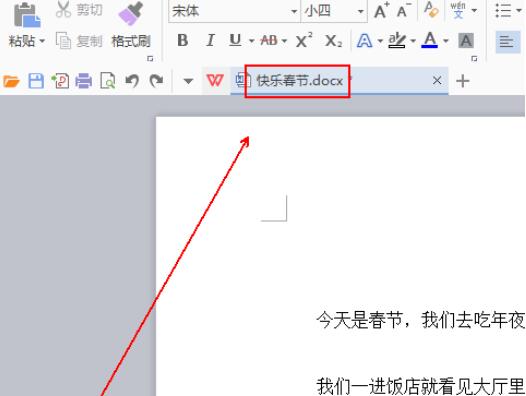
1、在wps中打开要设置虚线边框的文档。
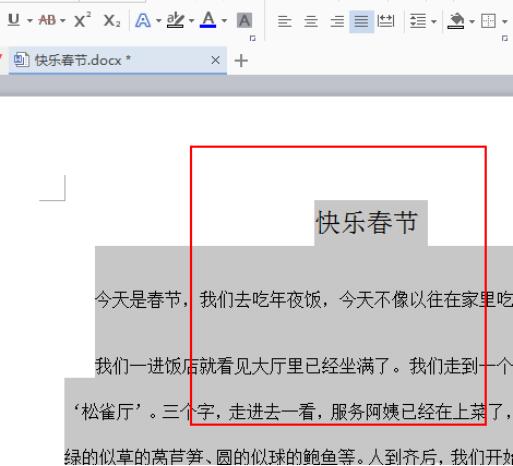
2、选中要设置虚线边框的文字内容。
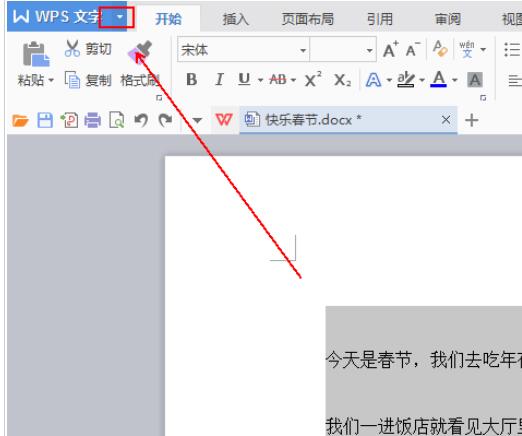
3、在wps文字左上角,点击“wps文字”旁边的倒三角。
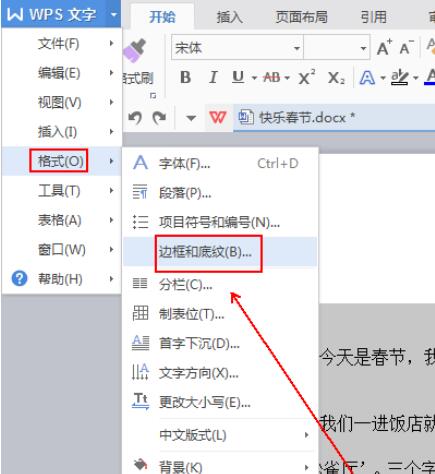
4、在弹出的菜单列表中,依次单击“格式”-“边框和底纹”选项。
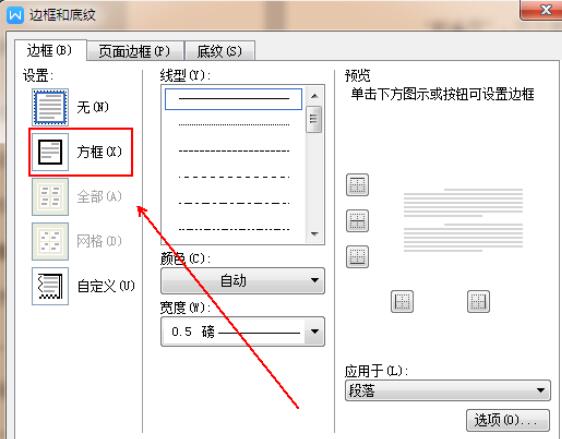
5、在“边框和底纹”窗口中,单击“边框”选项卡下的“方框”选项。
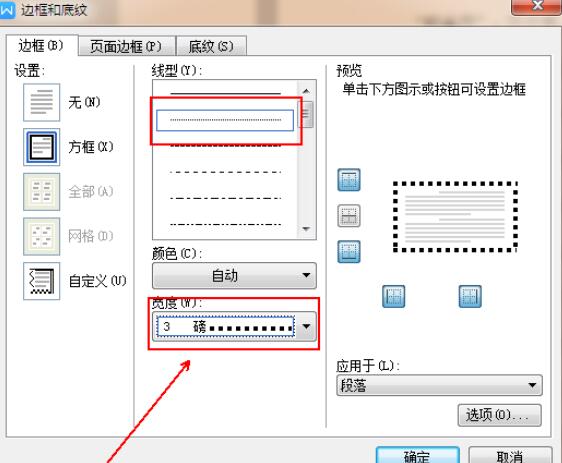
6、将线型设为虚线,将宽度设为3磅。
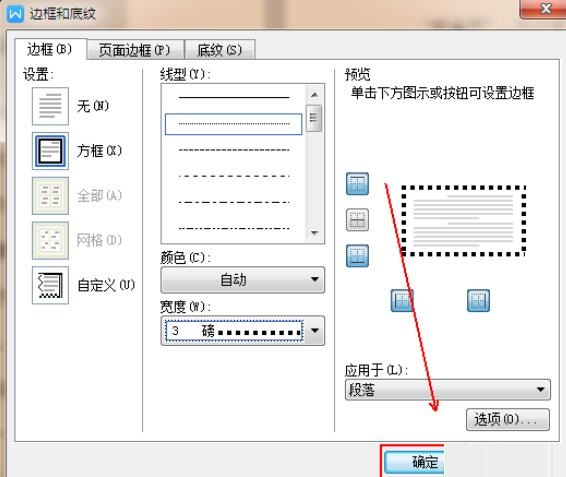
7、点击下方的“确定”按钮。
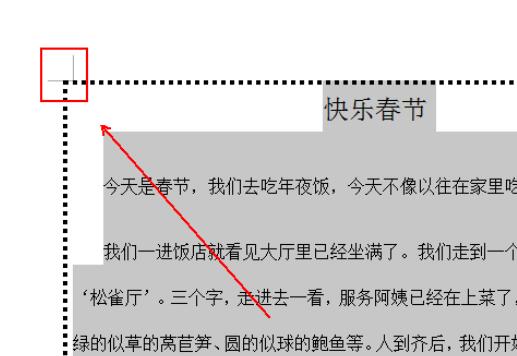
8、最后的结果,如图所示。
各位小伙伴们,看完上面的精彩内容,都清楚wps添加虚线边框的操作步骤了吧!
热门推荐
-
WPS Office
版本: 12.1.0.24657大小:248MB
WPSOffice是体积小巧、功能强大的办公软件,操作简单易上手,支持文字、表格、PPT演示等核心办公操作,运行...
-
WPS Office
版本: 12.1.0.24657大小:248MB
WPSOffice是金山软件出品的办公软件,可实现文字、表格、演示等核心办公功能,软件内存占用低、运行速度快...
-
阿里邮箱
版本: 2.14.5.2056大小:87.5 MB
阿里邮箱官方版支持标准协议登录,但是需要先登录阿里云邮箱账号作为主账号。企业邮箱是以企业域名做后缀的...
-
豪杰Excel套打精灵
版本: 1.028大小:5MB
豪杰Excel套打精灵一款真正可用的套打软件,能用Excel数据填充模板并进行批量打印。可自定义任...
-