AutoCAD2011如何设置单位-AutoCAD2011教程
时间:2020-09-15来源:华军软件教程作者:点心
为了方便绘图,不少朋友们已经安装入手了AutoCAD2011这款软件。但不少小伙伴还不知道AutoCAD2011如何设置单位,为此,今天小编就为大家分享了AutoCAD2011设置单位的方法,感兴趣的小伙伴一起来看看吧。
1、打开AutoCAD2011。
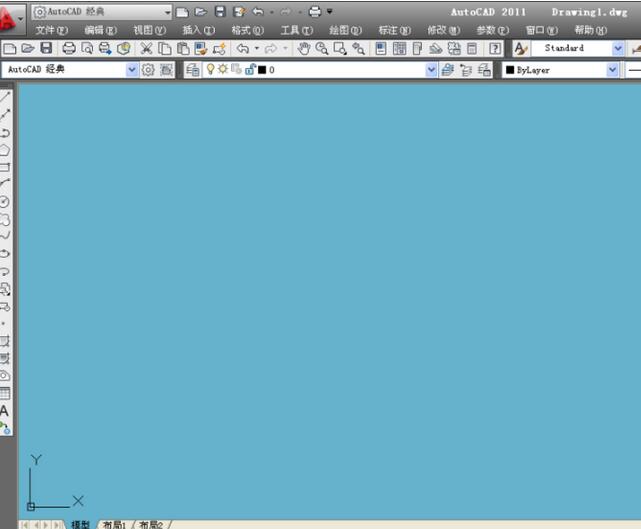
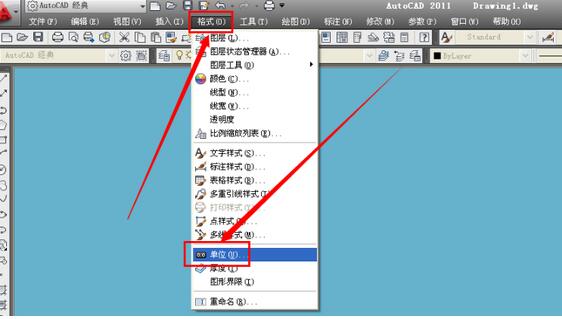
2、单击“格式”-“单位”。
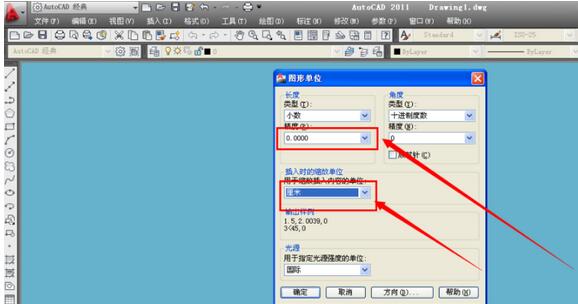
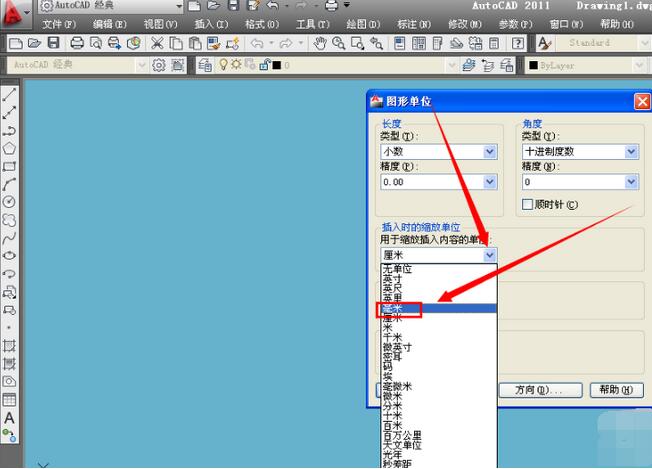
3、如图,可以看到图形单位选项,这里看一精度为0.0000五位数了。
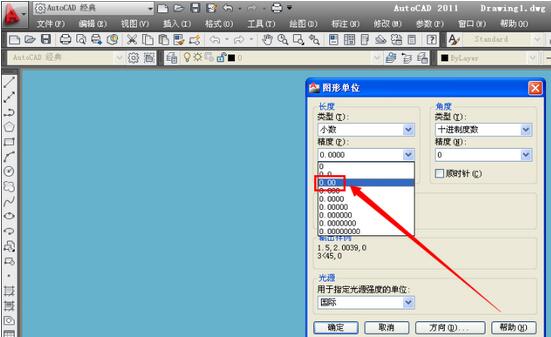
4、单击三角符号,选择0.00,一般情况都设置这样子。
5、单击缩放插入内容的单位的三角符号,选择“毫米”。
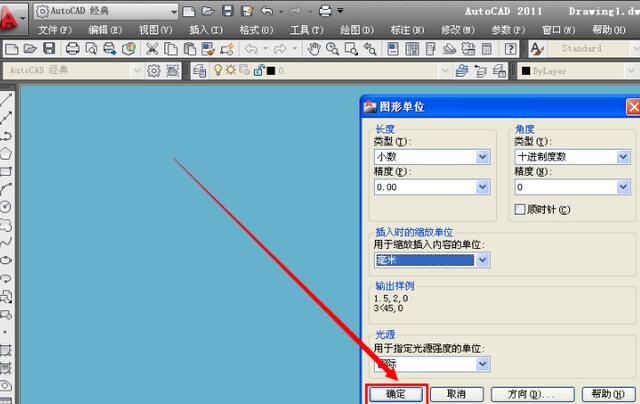
6、设置好之后,单击“确定”完成。
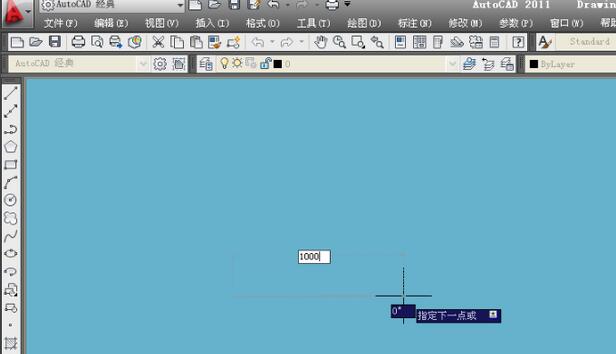
7、例如,要画一条直线的话,输入l空格键在画出1000,即1米就可以了。
以上这里为各位分享了AutoCAD2011设置单位的方法。有需要的朋友赶快来看看本篇文章吧。
热门推荐
-
Autodesk AutoCAD
版本: 官方版大小:1.44GB
AutodeskAutoCAD是Autodesk公司开发的专业计算机辅助设计(CAD)软件,广泛应用于建筑、机械、电子及工程制图...
-
-
-
R2V
版本: 5.5 最新版大小:6.66MB
R2V最新版是款适用于地理信息系统工作人员使用的光栅图矢量化工具。R2V官方版可以支持BMP、JPEG的点阵...
-
常青藤
版本: 5.17大小:134.71 MB
常青藤是一款功能全面的专业CAD辅助软件,深度兼容AutoCAD、中望、浩辰等主流平台及32/64位系统。它集成智...