WPS Office怎么做表格-WPS Office做表格的操作方法
时间:2020-09-21来源:华军软件教程作者:点心
对新手朋友来说,可能还不太清楚WPS Office做表格的操作,为此,下面小编就为大家分享了关于WPS Office做表格的操作方法,有需要的朋友快来看看吧!
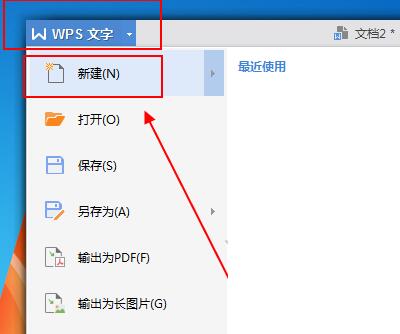
1、打开WPS Office,点击其界面左上角的logo图标,在弹出的选项中点击“新建”,新建一个空白页,
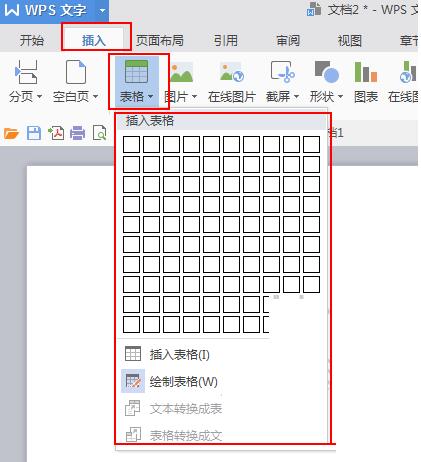
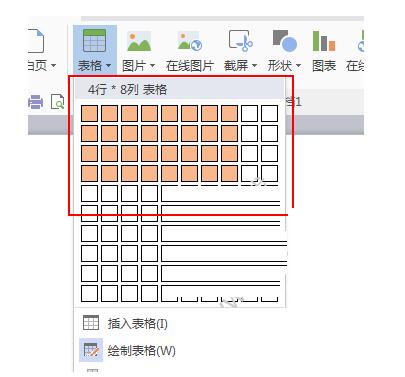
2、建好空白页后打开“插入”,在这点击“表格”就能制作表格了。目前共有三种方式制作表格,一个插入表格,一个绘制表格,还有一个自定义表格;
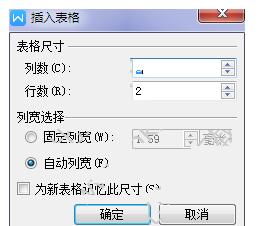
3、插入表格的话,需要输入表格的行数、列数、列宽;
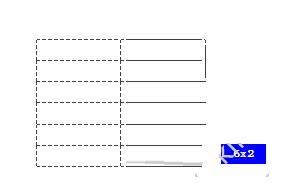
4、绘制表格是直接按住鼠标左键进行拖拽来制作表格;
5、自定义表格的话则是直接选择列表的行数以及列数,
上文就讲解了WPS Office做表格的操作方法,希望有需要的朋友都来学习哦。
热门推荐
-
金山文档
版本: 3.15.1大小:51.32 MB
是由珠海金山办公软件有限公司推出的手机端查看软件.用户可以在应用内查看各种格式的文件,包括office文档...
-
扫描
版本: 3.2.8大小:46.49 MB
扫描是一款集文件扫描、图片文字提取识别、PDF内容编辑、PDF分割合并、PDF转
Word、电子签名等功能于一...
-
腾讯企业邮箱
版本: v7.1.0大小:55.02MB
腾讯企业邮箱安卓版是一款专为企业办公设计的手机邮箱应用,致力于提升团队沟通与协作效率。员工可随时随地...
-
Gmail(谷歌邮箱)
版本: v2025.12.01.843385623大小:146.9 MB
Gmail邮箱是由谷歌官方开发的手机邮件应用,以操作简单、功能强大和高安全性著称。它提供15GB的免费存储空...
-
阿里邮箱
版本: 4.11.5大小:23.1 MB
阿里邮箱是中国领先的专业企业邮箱与协同办公服务商,凭借多年行业积淀提供安全可靠的企业级通信解决方案。...