WPS Office 2019 怎样显示隐藏功能区?WPS Office 2019显示隐藏功能区的方法
时间:2021-11-07来源:互联网作者:Neal
WPS Office 2019 怎样显示隐藏功能区呢,话说不少用户都在咨询这个问题呢?下面就来小编这里看下WPS Office
2019显示隐藏功能区的方法吧,需要的朋友可以参考下哦。
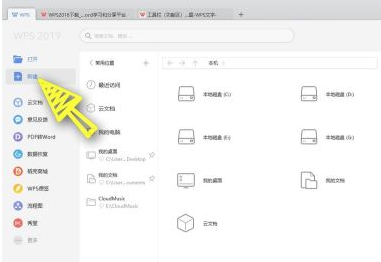
首先我们打开wps office,然后点击左侧的新建按钮,如下图所示,
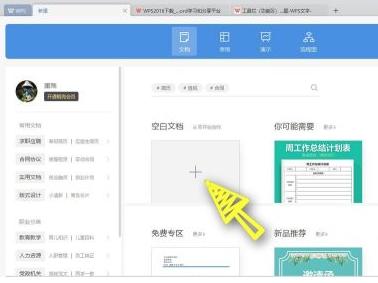
2我们选择新建一个空白的文档,如下图所示,
3在文档的最上方,我们可以看到有很多功能,如果我们想隐藏这个功能的话,让版面显示的更多的话,可以点击右上角的向上小箭头,如下图所示,
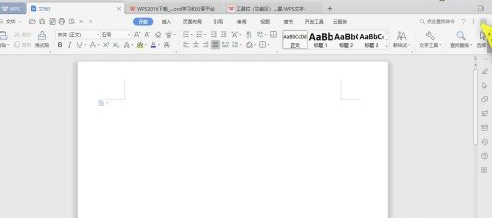
4然后我们就可以看到功能区隐藏起来了,如果想要显示功能区的话,我们可以再次点击这个小箭头
5我们可以看到功能区是在左侧显示的,如果想要功能区在中间显示的话,我们可以点击右上角的菜单图标,如下图所示,
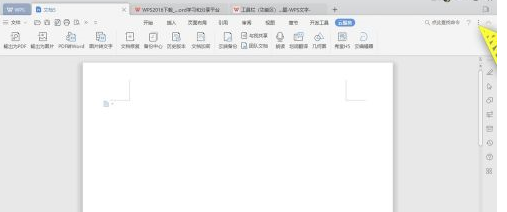
6在打开列表当中,我们选择功能区按钮居中排列这个功能就可以了,
以上这里为各位分享了WPS Office 2019显示隐藏功能区的方法。有需要的朋友赶快来看看本篇文章吧!
热门推荐
-
WPS Office
版本: 12.1.0.24657大小:248MB
WPSOffice是体积小巧、功能强大的办公软件,操作简单易上手,支持文字、表格、PPT演示等核心办公操作,运行...
-
WPS Office
版本: 12.1.0.24657大小:248MB
WPSOffice是金山软件出品的办公软件,可实现文字、表格、演示等核心办公功能,软件内存占用低、运行速度快...
-
阿里邮箱
版本: 2.14.5.2056大小:87.5 MB
阿里邮箱官方版支持标准协议登录,但是需要先登录阿里云邮箱账号作为主账号。企业邮箱是以企业域名做后缀的...
-
豪杰Excel套打精灵
版本: 1.028大小:5MB
豪杰Excel套打精灵一款真正可用的套打软件,能用Excel数据填充模板并进行批量打印。可自定义任...
-