photoshop怎么进行截图-photoshop进行截图的教程
时间:2024-05-11来源:华军软件教程作者:蓝瘦香菇
近日有一些小伙伴咨询小编photoshop怎么进行截图?下面就为大家带来了photoshop进行截图的方法,有需要的小伙伴可以来了解了解哦。
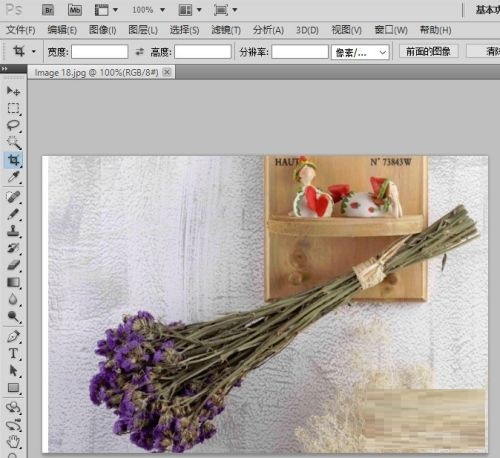
第一步:首先我们打开photoshop,导入一张需要裁剪的图片(如图所示)。
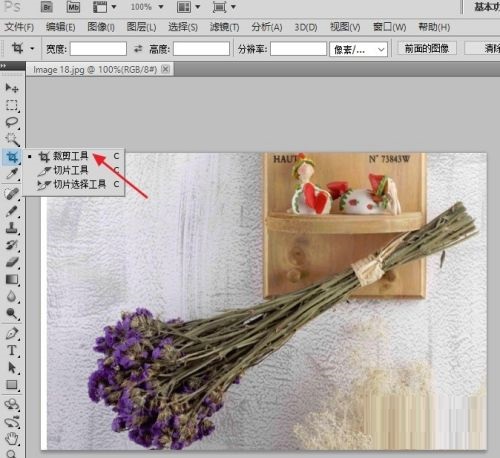
第二步:在左侧工具箱中选择“裁剪工具”(如图所示)。
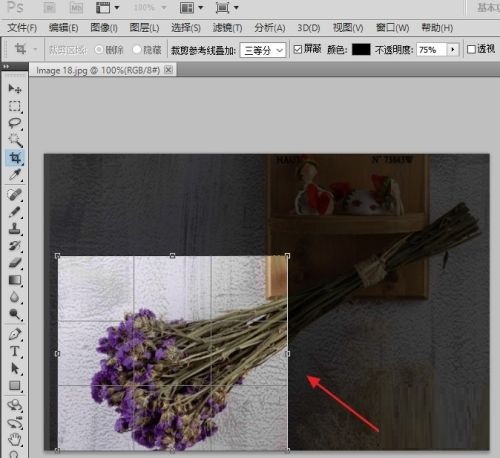
第三步:对图片进行裁剪区域的选择,确定好了截图范围后,我们按下键盘的回车键(ENTER键)(如图所示)。
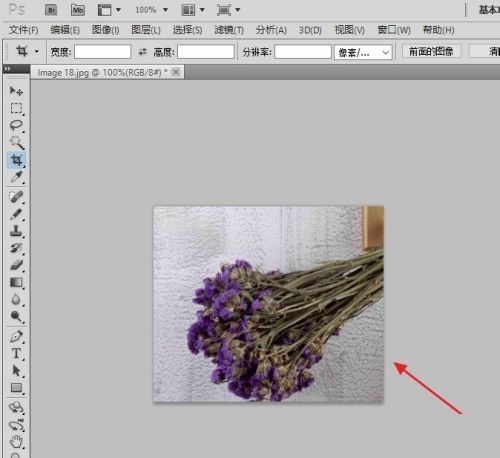
第四步:这是我们在photoshop中所看到的剪裁效果,觉得OK的话就可以保存了(如图所示)。
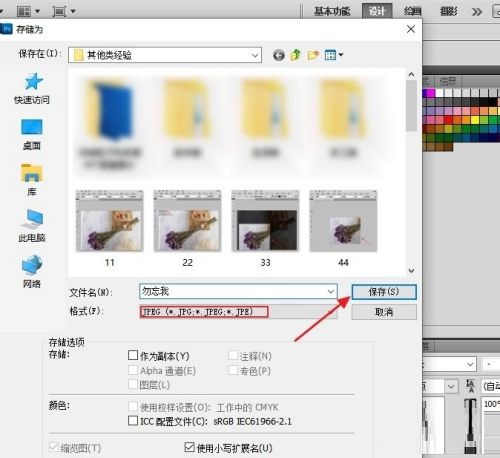
第五步:存储为JPG格式(如图所示)。
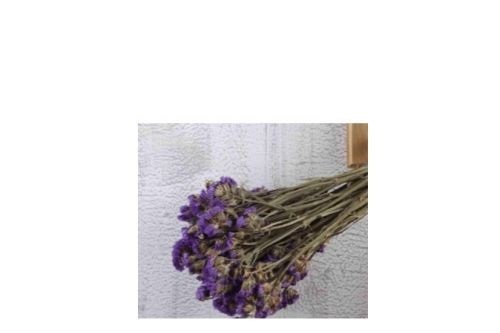
第六步:最后图片就截图成功了(如图所示)。
以上就是小编给大家带来的photoshop怎么进行截图的全部内容,希望能够帮助到大家哦。
热门推荐
-
Machinery HDR Effects
版本: 3.0.95大小:24.29MB
MachineryHDREffects是一款专业的HDR(高动态范围)图像编辑软件,专为摄影师和图像处理爱好者设计。其核心...
-
HDR Express 3
版本: 3.5.0.13784大小:23.19MB
HDRExpress3是一款专业HDR(高动态范围)图片处理软件,专注于将多张不同曝光度的照片合成为一张细节丰富、...
-
照片图片编辑器
版本: 绿色免安装版大小:2865KB
照片图片编辑器是一款非常好用的图片工具。使用照片图片编辑器可以轻松编辑图片,对照片、图片进行缩放、裁...
-
Autodesk 123D
版本: v2.2.14大小:641.92 MB
Autodesk123D是Autodesk公司推出的免费全新3D建模软件,助力用户将创意想法落地,完成从模型设计、作品...
-
水印云
版本: 3.9.1大小:136.87 MB
水印云是专注多媒体内容处理的专业去水印软件,核心主打图片与视频高效去水印功能,依托智能填充技术,去除水印...