IE11浏览器怎样下载图片到E盘-IE11浏览器下载图片到E盘的方法
时间:2024-05-11来源:华军软件教程作者:火箭
小伙伴们知道IE11浏览器怎样下载图片到E盘吗?今天小编就来讲解IE11浏览器下载图片到E盘的方法,感兴趣的快跟小编一起来看看吧,希望能够帮助到大家呢。
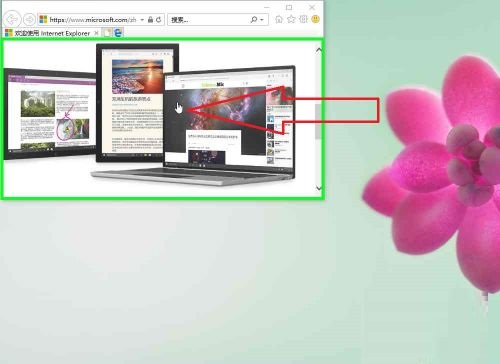
第一步:首先,打开要下载图片的网页,在"要下载的图片"中右键单击(如图所示)。
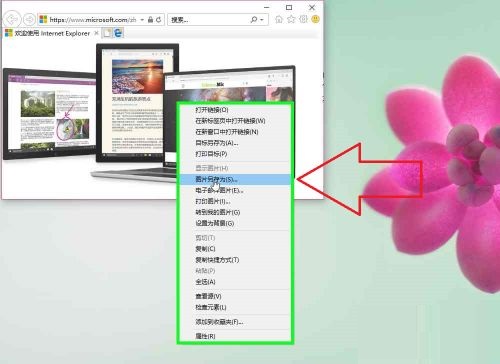
第二步:其次,在"图片另存为(S)... (菜单项目)"上左键单击(如图所示)。
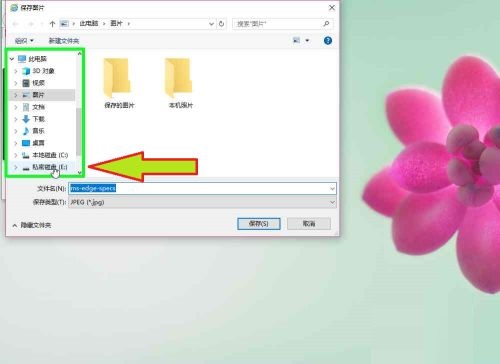
第三步:依次,在"私密磁盘 (E:) (树项目)"上左键单击(在"保存图片"中)。也可以,根据需要,修改图片保存名称(如图所示)。
第四步:在"保存(S) (按钮)"上左键单击(在"保存图片"中)(如图所示)。
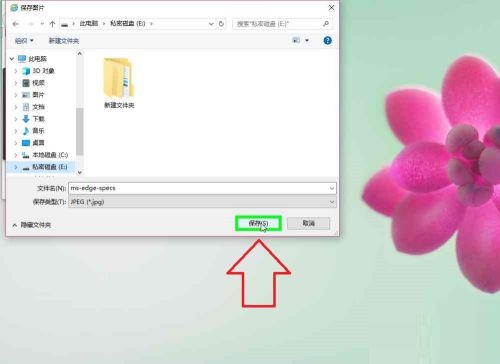
第五步:最后图片就保存成功了(如图所示)。
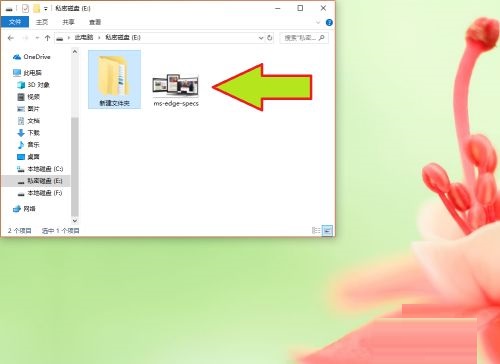
以上就是小编给大家带来的IE11浏览器怎样下载图片到E盘的全部内容,希望能够帮助到大家哦。
热门推荐
-
谷歌访问助手
版本: v2.8.11最新版大小:328 KB
谷歌访问助手是一款专为解决国内用户访问谷歌服务受限问题的工具,支持浏览器插件和移动端应用两种形式。其...
-
搜狗浏览器
版本: 13.8.6111.400大小:86.2 MB
官方最新版是款由搜狗为用户们打造的工具。搜狗浏览器官方版拥有国内首款“真双核”引擎,采用多级加速机制...
-
搜狗浏览器
版本: 13.8.6111.400大小:34.13MB
是一款专业的工具。搜狗浏览器基于chromium内核打造,并新增了“网页关注”的功能,能够将网站内容以订阅形式...
-
搜狗浏览器
版本: 13.8.6111.400大小:86.2 MB
搜狗浏览器官方电脑版是一款专业的网页浏览工具。搜狗浏览器官方版基于谷歌chromium内核打造,并新增了“网...
-
搜狗浏览器
版本: 13.8.6111.400大小:86.2 MB
搜狗浏览器官方电脑版是一款专业的网页浏览工具。搜狗浏览器官方版基于谷歌chromium内核打造,并新增了“网...