Office 2010 Toolkit如何自动备份计算机文件-自动备份计算机文件的方法
时间:2022-02-14来源:华军软件教程作者:GiuliaQ
小伙伴们知道Office 2010 Toolkit如何自动备份计算机文件吗?今天小编就来讲解Office 2010
Toolkit自动备份计算机文件的方法,感兴趣的快跟小编一起来看看吧,希望能够帮助到大家呢。
第一步:首先接入移动存储设备,打开toolkit软件(如图所示)。
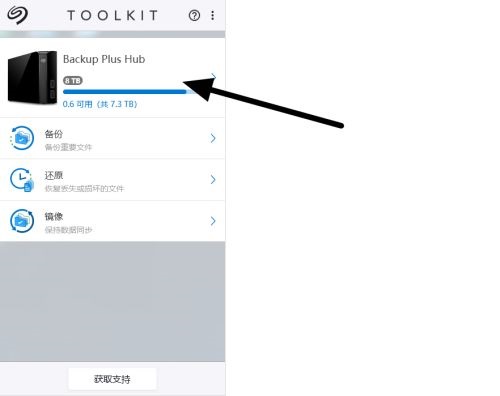
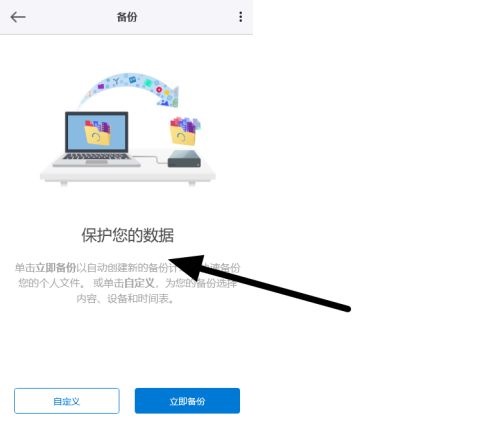
第二步:单击备份,选择自定义,我们可以根据需求选择(如图所示)。
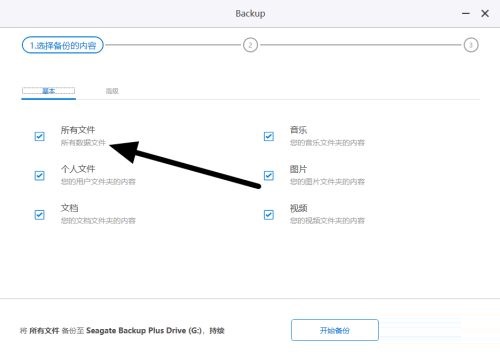
第三步:接着,我们选择文件类型,我希望全部文件都得到备份(如图所示)。
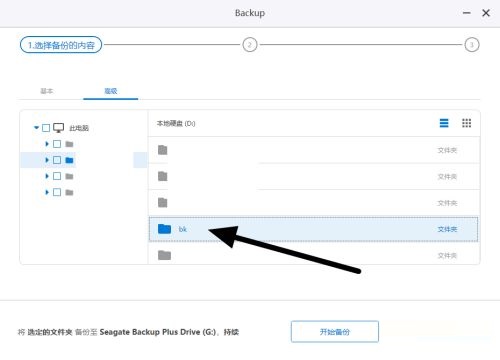
第四步:选择本地计算机需要备份文件夹(如图所示)。
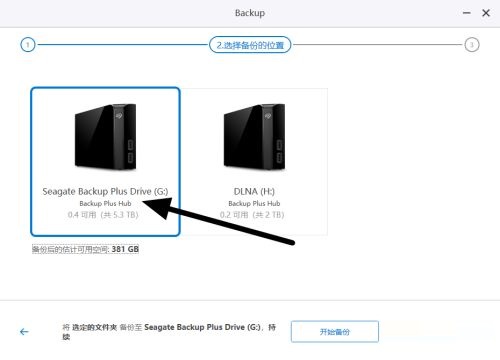
第五步:由于移动存储设备是划分成两个部分,那么需要选择备份到哪里(如图所示)。
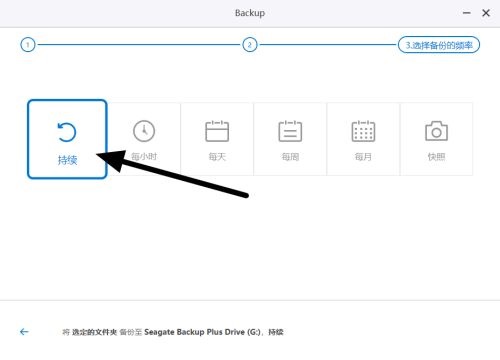
第六步:最后,我们选择备份的频率,时间,软件就会自动执行(如图所示)。
以上就是小编给大家带来的Office 2010 Toolkit如何自动备份计算机文件的全部内容,希望能够帮助到大家哦。
热门推荐
-
WPS Office
版本: 12.1.0.24657大小:248MB
WPSOffice是体积小巧、功能强大的办公软件,操作简单易上手,支持文字、表格、PPT演示等核心办公操作,运行...
-
WPS Office
版本: 12.1.0.24657大小:248MB
WPSOffice是金山软件出品的办公软件,可实现文字、表格、演示等核心办公功能,软件内存占用低、运行速度快...
-
阿里邮箱
版本: 2.14.5.2056大小:87.5 MB
阿里邮箱官方版支持标准协议登录,但是需要先登录阿里云邮箱账号作为主账号。企业邮箱是以企业域名做后缀的...
-
豪杰Excel套打精灵
版本: 1.028大小:5MB
豪杰Excel套打精灵一款真正可用的套打软件,能用Excel数据填充模板并进行批量打印。可自定义任...
-