Photoshop制作红色圆形按钮的操作内容讲述
时间:2022-03-08来源:互联网作者:小葫芦
最近不少网友咨询小编关于通过Photoshop来制作红色圆形按钮的操作,其实很简单的哦,下面小编就重点说下Photoshop制作红色圆形按钮的操作内容,希望对你们有所帮助哦。
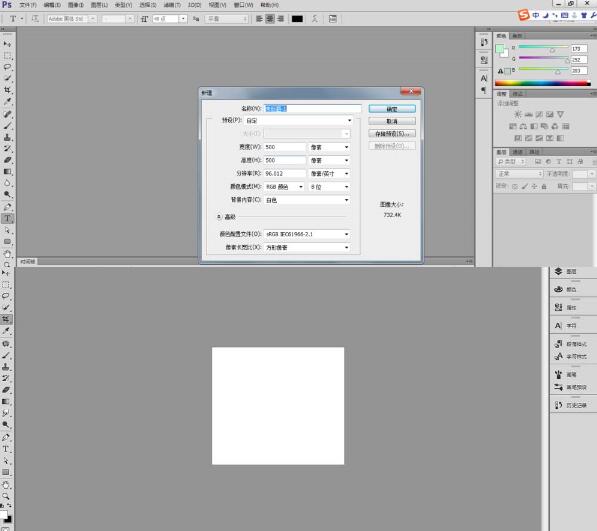
打开Photoshop,按ctrl+n新建一个空白文档,颜色白色,点击确定
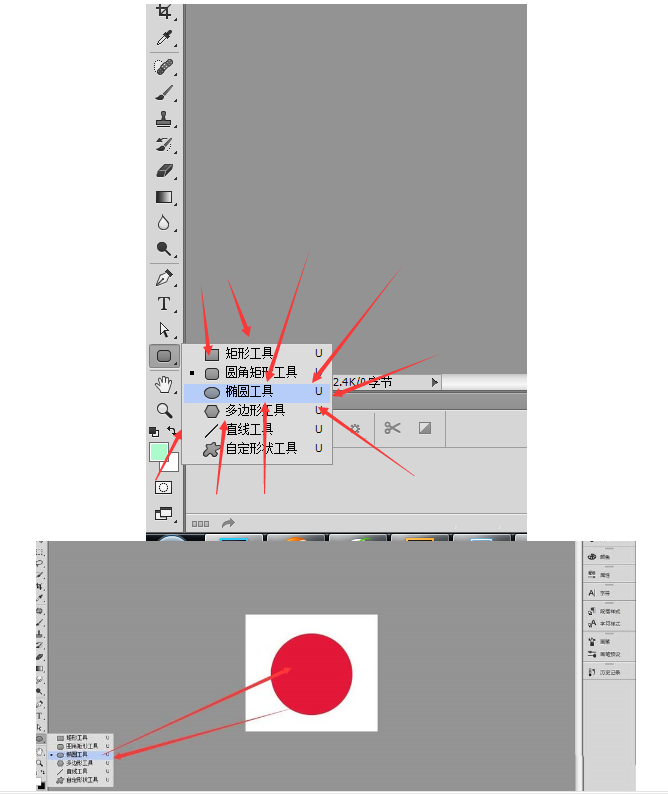
选中椭圆工具,用椭圆工具在文档里画个圆,颜色红色
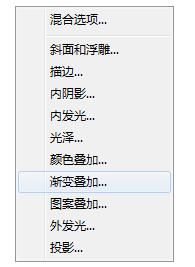
然后选中椭圆的图层,在图层下面的单击fx,给这个椭圆图层添加图层样式内阴影,参数设置如图,点击确定按钮
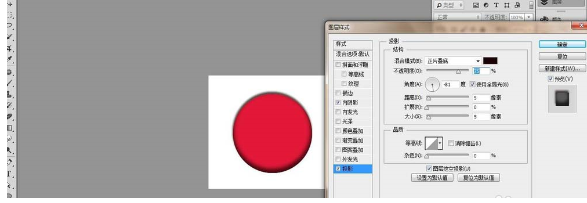
加图层样式投影,参数设置如图,点击确定
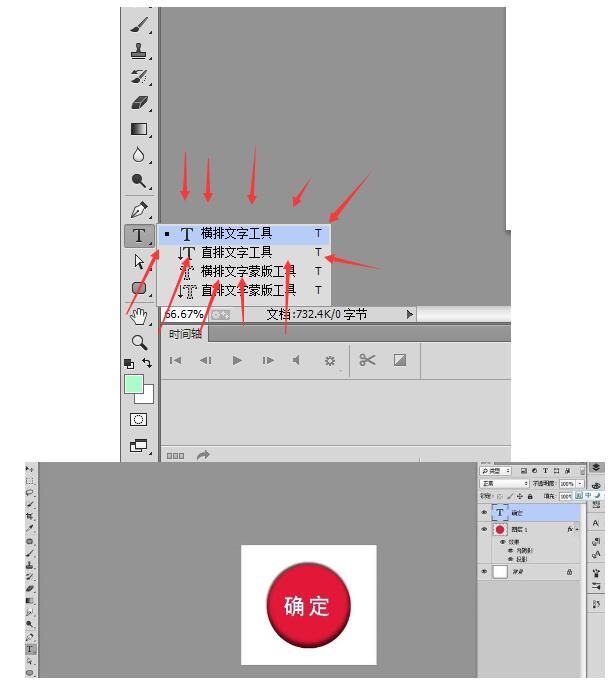
这时选中文字工具,用文字工具在这个圆中输入文字,小编输入了确定,字体颜色为白色,点击确定,如图
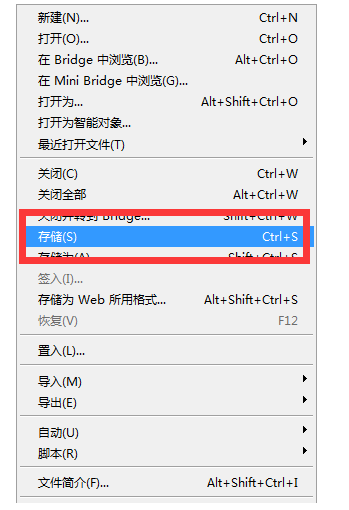
最后我们点击文件,存储,存储到任意位置,选择自己需要的文件格式,单击保存按钮。如图
上面就是小编为大家带来的Photoshop制作红色圆形按钮的操作内容,一起来学习学习吧。相信是可以帮助到一些新用户的。
热门推荐
-
-
Machinery HDR Effects
版本: 3.0.95大小:24.29MB
MachineryHDREffects是一款专业的HDR(高动态范围)图像编辑软件,专为摄影师和图像处理爱好者设计。其核心...
-
HDR Express 3
版本: 3.5.0.13784大小:23.19MB
HDRExpress3是一款专业HDR(高动态范围)图片处理软件,专注于将多张不同曝光度的照片合成为一张细节丰富、...
-
照片图片编辑器
版本: 绿色免安装版大小:2865KB
照片图片编辑器是一款非常好用的图片工具。使用照片图片编辑器可以轻松编辑图片,对照片、图片进行缩放、裁...
-
Autodesk 123D
版本: v2.2.14大小:641.92 MB
Autodesk123D是Autodesk公司推出的免费全新3D建模软件,助力用户将创意想法落地,完成从模型设计、作品...