Xshell怎么重置文件保存位置?-Xshell重置文件保存位置教程
时间:2022-11-21来源:华军软件教程作者:清晨
小伙伴们知道Xshell怎么重置文件保存位置吗?今天小编就来讲解Xshell重置文件保存位置教程,感兴趣的快跟小编一起来看看吧,希望能够帮助到大家呢。
Xshell重置文件保存位置的详细步骤

1、打开Xshell,点击会话“属性”对话框;
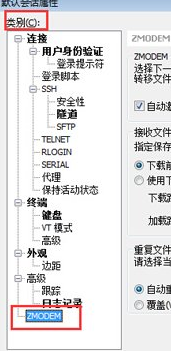
2、在弹出的默认会话属性“类别”中选择“ZMODEM”;
3、在右侧的对话框中的“接受文件夹”区域(指定保存接收文件的文件夹)中勾选“使用下列下载路径”;
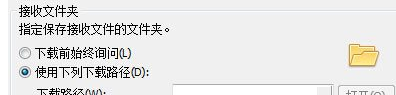
4、然后点击打开前面的点点图标,会弹出浏览文件夹,然后选择一个文件夹,以后下载的文件将自动保存到这个文件夹;
5、完成后,点击“确定”即可。
以上就是小编给大家带来的Xshell重置文件保存位置教程的全部内容,希望能够帮助到大家哦。
热门推荐
-
HopToDesk(远程控制)
版本: 1.45.6大小:7.07 MB
HopToDesk是一个非常不错的远程控制软件,该软件的界面非常的简洁,功能也是非常的实用的,为用户提供了屏幕共...
-
RayLink
版本: 8.1.5.8大小:50.14MB
RayLink是一款功能全面、安全可靠的远程控制软件,广泛适用于远程办公、在线教育、技术支持等多种场景。软...
-
RayLink远程控制软件
版本: 8.1.5.8大小:50.61 MB
RayLink是瑞云科技推出的专业远程控制软件,专注于为图形图像密集型行业提供高清流畅的远程协作解决方案。...
-
-
易快网维远程控制软件
版本: 9.0.2.1 正式版大小:60575KB
易快网维软件,始于2008年,是一款针对企业/网吧/游戏行业开发的集中远程管理软件...